Näin teet painotiedoston, joka menee painoon ilman korjauksia
Ideat & vinkit · Painotiedostot
Painotiedoston valmistelu: leikkuuvara, Canva, tekoäly ja sidonta
Tiedosto, joka näyttää hyvältä näytöllä, ei ole vielä painotiedosto. Näyttö näyttää valoa ja RGB-värejä, painokone siirtää paperille CMYK-väriä ja leikkuri leikkaa painotuotteen valmiiseen kokoon. Jos tiedostosta puuttuu leikkuuvara, kuvien resoluutio on liian pieni tai teksti on liian lähellä reunaa, virhe näkyy vasta painotuotteessa.
Tästä oppaasta näet, mitä painotiedostoon tarvitaan, miten sen teet Canvalla, mihin tekoäly sopii suunnittelussa ja mitä kannattaa välttää sekä miten sidonta, foliopainatus ja preeglaus otetaan huomioon. Lopussa on tarkistuslista, jonka voit käydä läpi ennen tiedoston lähettämistä.
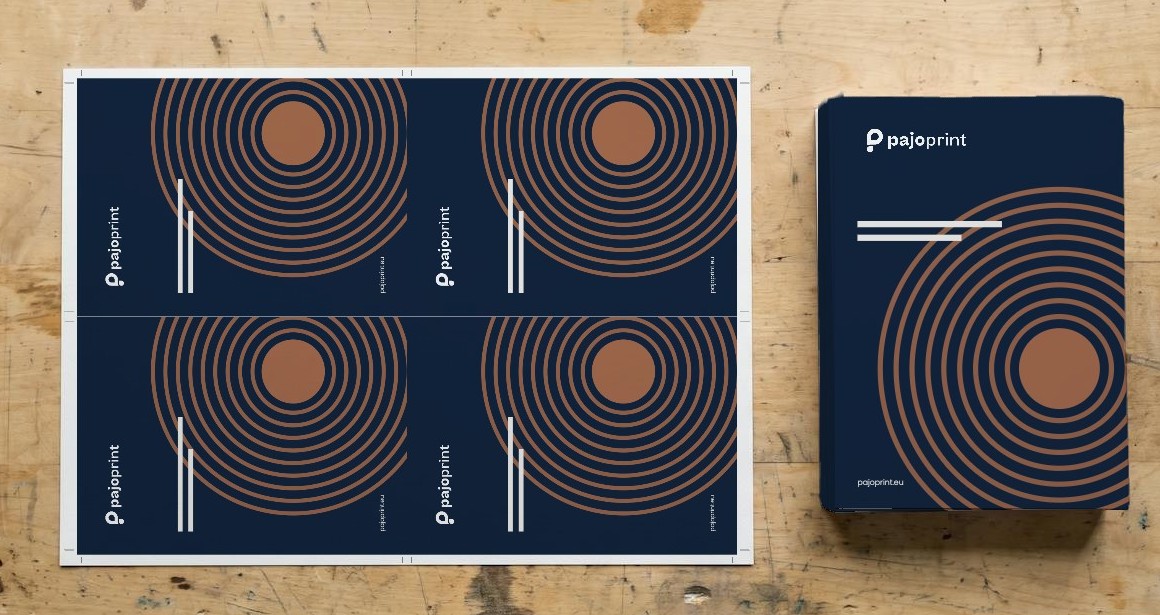
Näin tiedosto päätyy painokoneelle
Painokone ei näe suunnitteluasi kuvana. Ennen painamista PDF kulkee RIP-ohjelman läpi. Se jakaa jokaisen sivun neljään värikerrokseen: syaani (C), magenta (M), keltainen (Y) ja musta (K). Jokaisen kerroksen jokaiselle kohdalle tulee yksi arvo 0–100 %: kuinka paljon kyseistä väriä siihen kohtaan painetaan. Kone siirtää värin paperille pieninä pisteinä – mitä suurempi prosentti, sitä suurempia ja tiheämpiä pisteet ovat. Silmä sekoittaa pisteet yhdeksi sävyksi.
Esimerkiksi kirkas punainen on C0 M100 Y100 K0: täysi magenta ja keltainen, ei lainkaan syaania eikä mustaa. Jos tiedostossa on RGB-väri, RIP-ohjelma tekee muunnoksen itse, eikä tulos välttämättä vastaa sitä, mitä näit näytöllä. Jos tiedostossa on jo CMYK-arvot, ne menevät koneelle juuri sellaisina kuin suunnittelija ne määritti.
↑ SisällykseenLeikkuuvara ja turva-alue
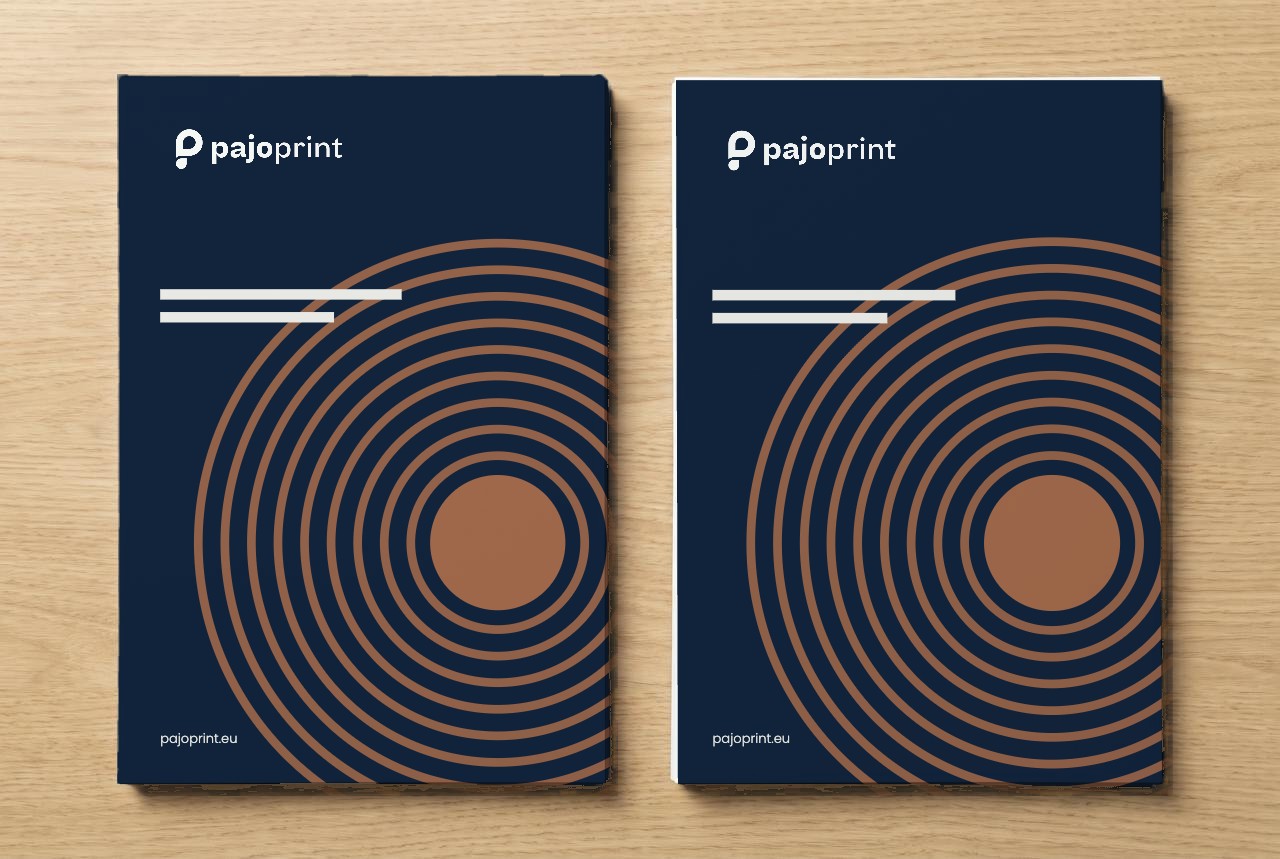
Painamme suuremmalle arkille ja leikkaamme painotuotteen lopuksi oikeaan kokoon. Leikkuukohta voi siirtyä 0,5–2 mm. Jos tausta päättyy täsmälleen leikkuulinjaan, reunaan jää valkoinen raita.
Siksi tiedostossa on kolme rajaa:
- Leikkuuvara – 3 mm leikkuulinjan yli. Tähän ulottuvat taustaväri ja reunaan asti menevät kuvat. Tämä osa leikataan pois.
- Leikkuulinja – painotuotteen valmis koko.
- Turva-alue – 3 mm leikkuulinjasta sisäänpäin. Teksti, logo ja muu tärkeä pysyvät sen sisäpuolella.
Esimerkki: A5-flyer on 148 × 210 mm. Tiedosto leikkuuvaroineen on 154 × 216 mm.
InDesignissa ja Illustratorissa leikkuuvara määritetään asiakirjan asetuksissa (Bleed 3 mm), ja PDF:ää tallennettaessa valitaan Use Document Bleed Settings. Wordissa ja PowerPointissa leikkuuvaraa ei voi asettaa: tee sivusta 6 mm suurempi ja pidä teksti vähintään 6 mm:n päässä reunasta.
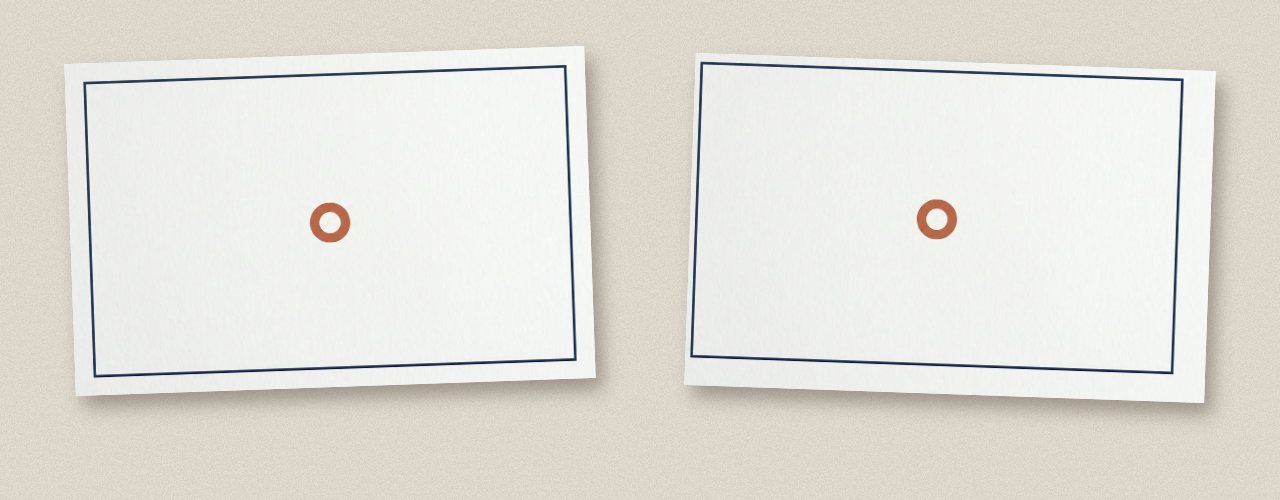
Älä sijoita kehystä lähelle reunaa
Koska leikkuukohta voi siirtyä 0,5–2 mm, reunan suuntaista kehystä tai viivaa ei kannata sijoittaa lähelle reunaa. Pienikin siirtymä tekee toisen puolen marginaalista leveämmän kuin toisen, ja se näkyy. Jos kehys on tarpeen, pidä se vähintään 5 mm:n päässä reunasta tai vie tausta ja kuvio leikkuuvaraan asti.
Värit, kuvat ja fontit
Värit. Näyttö muodostaa värit valosta (RGB), painokone neljästä painoväristä (CMYK). Osa näytön kirkkaista sävyistä, erityisesti neonvihreä, kirkas sininen ja oranssi, ei toistu painossa. Tee suunnittelu CMYK-tilassa, niin näet jo näytöllä todenmukaisemman tuloksen. Muunnamme RGB-tiedostot itse, mutta väri voi silloin olla odotettua himmeämpi.
Kuvat. Painoon tarvitaan 300 dpi painokoossa. Verkosta otettu kuva on yleensä 72 dpi ja näyttää painettuna sumealta. Tarkista näin: kuvan leveys pikseleinä / 300 × 2,54 = suurin leveys senttimetreinä. 2400 px leveä kuva riittää 20 cm:n leveyteen. Suurta julistetta katsotaan kauempaa, joten siinä riittää 150 dpi.
Fontit. Upota fontit PDF:ään tai muunna teksti ääriviivoiksi. Muuten toinen tietokone korvaa fontin omallaan ja rivivälit siirtyvät.
↑ SisällykseenPainotiedosto Canvasta
Canvalla saa tehtyä kunnollisen painotiedoston, kun asetat kolme asiaa ennen suunnittelua ja teet muutaman valinnan tallennettaessa. Valikoiden nimet ovat tässä englanniksi, koska Canvan käännökset vaihtelevat kielittäin.
- Oikea koko. Create a design → Custom size, yksiköksi millimetrit. Syötä painotuotteen valmis koko, ei kokoa leikkuuvaran kanssa.
- Leikkuuvara näkyviin. File → Settings → Show print bleed. Sivun reunaan tulee katkoviiva. Vie tausta ja reunaan asti menevät kuvat sivun reunaan, katkoviivan yli.
- Teksti turva-alueelle. Pidä teksti ja logo vähintään 3 mm katkoviivan sisäpuolella.
- Tallenna. Share → Download. Valitse tiedostotyypiksi PDF (1), esiasetukseksi Print (2) ja Canva Pro -käyttäjänä väriprofiiliksi CMYK (3). Avaa Advanced Settings ja ota käyttöön Crop marks and bleed (4).
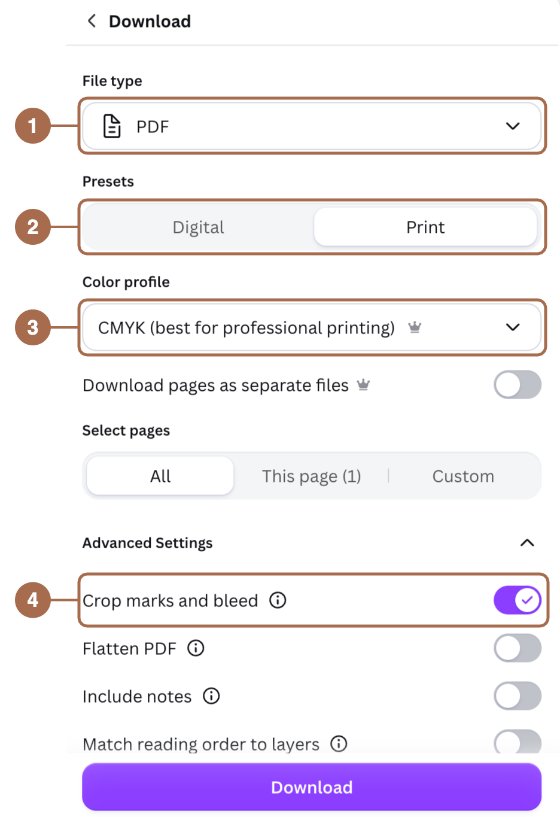
Painoon eivät sovi PNG, JPG eikä PDF esiasetuksella Digital. Ne on tehty näytölle, eikä niissä ole leikkuuvaraa.
↑ SisällykseenTekoäly suunnittelussa
Jos haluat suunnitella painotuotteen tekoälyn avulla, suosittelemme käyttämään ChatGPT:tä, Geminiä tai Claudea vain taustakuvaan, kuvitukseen tai suunnitteluideaan. Parhaan tuloksen saat silti Illustratorilla tai muulla ammattimaisella taitto-ohjelmalla. Tekoälyn kuvageneraattorin tekemä kuva ei ole vielä painotiedosto:
- kuva on RGB-tilassa ja yleensä 1024–2048 pikseliä leveä, mikä riittää 300 dpi:llä 9–17 cm:n leveyteen;
- tekstissä on usein virheitä, erityisesti ääkkösissä;
- tekoäly ei itse ota huomioon leikkuuvaraa ja turva-aluetta.
Toimiva työnkulku on kaksiosainen. Anna tekoälyn tehdä vain kuva, ilman tekstiä. Vie kuva Canvaan tai taitto-ohjelmaan ja lisää teksti ja logo siellä.
Esimerkkikehote kuvalle:
Tee taustakuva A5-flyeriin. Mitat 3 mm:n leikkuuvaroineen 154 × 216 mm, pystymuoto, mahdollisimman suuri resoluutio. Ei tekstiä. Jätä yläkolmannekseen rauhallinen alue otsikkoa varten ja pidä tärkeät elementit vähintään 10 mm:n päässä reunasta. Tyyli: [kuvaile tyyli, värit ja tunnelma].
Jos kuvan tarkkuus jää painokoossa alle 300 dpi:n, suurenna sitä tekoälyskaalaimella (upscale) ja tarkista tulos 100 %:n suurennoksella.
Koko painotiedosto tekoälyllä
Kuvageneraattori tekee kuvan pikseleistä, mutta keskustelubotti (ChatGPT, Claude, Gemini) osaa kirjoittaa myös vektoritiedoston: SVG:n tai PDF:n, jossa teksti on oikeaa tekstiä ja mitat millimetreinä. Näin yksinkertaisen painotuotteen, kuten flyerin, kutsun tai tarran, voi tehdä suoraan tekoälyllä. Tulos riippuu siitä, kuinka tarkasti vaatimukset on kirjoitettu kehotteeseen.
- Kirjoita kehotteeseen mitat, leikkuuvara, turva-alue, värit ja fontti.
- Lisää tarkka teksti, jota tekoäly ei saa muuttaa.
- Liitä logotiedostosi ja pyydä käyttämään sitä muuttamattomana.
- Pyydä tulos vektori-PDF:nä. Jos tekoäly antaa SVG-tiedoston, avaa se Illustratorissa, Inkscapessa tai Affinityssä ja tallenna PDF:nä.
- Tarkista PDF 100 %:n suurennoksella: mitat, ääkköset, puhelinnumero, sähköposti, QR-koodi.
Esimerkkikehote koko tiedostolle:
Tee A5-flyerin painotiedosto vektori-PDF:nä. Valmis koko 148 × 210 mm, sivukoko 3 mm:n leikkuuvaroineen 154 × 216 mm. Tausta ulottuu sivun reunaan. Teksti ja logo vähintään 6 mm:n päässä sivun reunasta. Teksti oikeana tekstinä, ei kuvana, fontti [fontin nimi]. Värit CMYK-arvoina: pääväri C0 M90 Y85 K0, teksti K100. Teksti täsmälleen tällaisena, muuttamatta: [liitä teksti]. Logo on liitteenä tiedostona, käytä sitä muuttamattomana äläkä piirrä sitä uudelleen.
Mitä tekoälyllä ei kannata tehdä
- Älä anna kuvageneraattorin piirtää tekstiä kuvaan – kirjaimet vääristyvät ja ääkköset menevät väärin.
- Älä anna tekoälyn piirtää logoa uudelleen. Käytä aina alkuperäistä logotiedostoasi.
- Älä tallenna painotiedostoa JPG- tai PNG-muodossa tai kuvakaappauksena.
- Älä suurenna pientä kuvaa moninkertaiseksi ja oleta, että se on painettuna terävä.
- Älä käytä tunnettuja hahmoja, tavaramerkkejä tai muiden valokuvia – niiden käyttöön tarvitaan oikeudet.
- Tarkista aina numerot, osoitteet, päivämäärät ja QR-koodi. Tekoäly voi muuttaa niitä, vaikka pyysit jättämään ne ennalleen.
Sidonta tiedostossa
Jokaisessa sidonnassa on alue, jolle tekstiä ei voi sijoittaa. Tee tiedosto yksittäisinä sivuina järjestyksessä, ei vierekkäisinä aukeamina – järjestämme sivut aukeamiksi itse.
Sivunumerot
Avatussa painotuotteessa parittomat sivut (1, 3, 5 …) ovat aina oikealla ja parilliset sivut (2, 4, 6 …) vasemmalla. Jotta numero olisi aina ulkoreunassa, se sijoitetaan parittomalla sivulla oikeaan ja parillisella sivulla vasempaan kulmaan. Taitto-ohjelmassa tämän hoitavat vasen ja oikea mallisivu (master page). Sama koskee marginaaleja: sidonnan puoleinen eli sisämarginaali on parittomalla sivulla vasemmalla ja parillisella oikealla.
Kannet
Kannen voit sijoittaa sisätiedostoon tai lähettää erillisenä PDF:nä. Jos kansi on sisätiedostossa, järjestys on tämä:
- etukansi (kansi 1);
- etukannen sisäpuoli (kansi 2);
- sisäsivut;
- toiseksi viimeinen sivu: takakannen sisäpuoli (kansi 3);
- viimeinen sivu: takakansi (kansi 4).
Jos kansien sisäpuolet jäävät tyhjiksi, lisää niiden kohdalle tyhjät sivut. Silloin tiedostossa on 4 sivua enemmän kuin sisällössä, esimerkiksi 32 sisäsivua + kansi = 36 sivua. Liimasidotun painotuotteen kansi on aina erillisessä tiedostossa, koska sen keskellä on selkä.
Spiraali- ja kampasidonta
Sivut rei'itetään sidontareunasta. Pidä teksti, sivunumerot ja logo vähintään 10 mm:n päässä sidontareunasta. Tausta voi jatkua reunan yli, reiät vain lävistävät sen. Yläreunasta sidotussa kalenterissa käännä takasivut 180°, jolloin teksti on sivua käännettäessä oikein päin.
Liimasidonta
Liimasidottu kirja ei aukea tasaiseksi, ja selästä jyrsitään pois enintään 1 mm. Jätä sisäsivujen selän puoleiseen reunaan vähintään 15 mm vapaata tilaa. Kansi liimataan sisäsivuihin kiinni myös selän vierestä, joten älä sijoita mitään tärkeää selän viereen kannen sisäpuolelle äläkä ensimmäiselle ja viimeiselle sisäsivulle. Kansi on erillinen PDF: takakansi, selkä ja etukansi vierekkäin.
Selän paksuus = sivumäärä / 2 × paperin paksuus + noin 0,5 mm kantta varten. 200 sivua päällystämättömällä 100 g:n paperilla: 100 × 0,12 + 0,5 = 12,5 mm. Selkään voi laittaa tekstiä, kun selkä on vähintään 5 mm. Paperiemme paksuudet löytyvät UKK:sta, muiden paperien kohdalla lähetämme selän paksuuden ennen painamista.
Satulanidonta
Sivumäärän on oltava neljällä jaollinen. Paksummassa vihkossa sisemmät sivut siirtyvät leikkauksen jälkeen reunaa kohti, joten pidä teksti vähintään 5 mm:n päässä ulkoreunasta.
↑ SisällykseenFoliopainatus ja preeglaus tiedostossa
Foliopainatusta ja preeglausta varten valmistamme metallisen kliseen. Tiedostossa merkitset värillä, mikä tulee folioon tai painetaan paperiin. Tätä väriä ei painata.
- Samalla sivulla: merkitse foliopainatus tai preeglaus 100 % magentalla (C0 M100 Y0 K0) äläkä käytä magentaa muualla suunnittelussa.
- Erillisellä sivulla: laita vain kyseinen kuvio 100 % mustaan (K) tai 100 % magentaan (M), täsmälleen samaan kohtaan kuin painosivulla.
Kummassakin tapauksessa käytä vektorigrafiikkaa ja muunna teksti ääriviivoiksi. Foliopainatuksessa viivan on oltava vähintään 0,3 mm ja tekstin 7 pt, preeglauksessa 0,35 mm ja 8 pt. Foliopainatus pidetään 3 mm ja preeglaus 5 mm leikkuulinjan sisäpuolella. Molemmat voivat siirtyä painoon nähden enintään 1 mm, joten älä sijoita niitä täsmälleen painetun viivan päälle.
Lue lisää artikkelista Foliopainetut ja preeglatut käyntikortit.
↑ SisällykseenEnnen lähettämistä: tarkistuslista
- PDF, mieluiten PDF/X-1a tai PDF/X-4
- Sivukoko = valmis koko + 3 mm leikkuuvara joka reunassa
- Teksti ja logo vähintään 3 mm leikkuulinjan sisäpuolella, ei kehystä lähellä reunaa
- Värit CMYK-tilassa
- Kuvat 300 dpi painokoossa
- Fontit upotettu tai muunnettu ääriviivoiksi
- Sivut yksittäin ja oikeassa järjestyksessä
- Sidotuissa tuotteissa sidontavara, liimasidonnassa oikea selän paksuus
- Foliopainatus tai preeglaus merkitty magentalla tai erillisellä sivulla
Apua painotiedostoon
Tarkistamme jokaisen tiedoston ennen painamista ja kerromme, jos jotain pitää muuttaa. Jos tarvitset apua suunnittelussa tai painotiedoston teossa, lähetä tarjouspyyntö.
Lähetä tarjouspyyntö