Så gör du en tryckfil som går till tryck utan rättelser
Idéer & tips · Tryckfiler
Så förbereder du en tryckfil: utfall, Canva, AI och bindning
En fil som ser bra ut på skärmen är ännu ingen tryckfil. Skärmen visar ljus och RGB-färger, tryckpressen lägger CMYK-färg på papper och skärmaskinen skär trycksaken till rätt format. Om filen saknar utfall, bilderna har låg upplösning eller texten ligger för nära kanten syns det först i trycket.
Här får du veta vad en tryckfil behöver, hur du gör den i Canva, vad AI passar till i formgivningen och vad du ska undvika, och hur du tar hänsyn till bindning, folie och blindprägling. Sist finns en checklista att gå igenom innan du skickar filen.
Så når filen tryckpressen
Tryckpressen ser inte din design som en bild. Före tryck går PDF:en genom ett RIP-program som delar upp varje sida i fyra färglager: cyan (C), magenta (M), gul (Y) och svart (K). Varje punkt i varje lager får ett värde 0–100 %: hur mycket av den färgen som ska ligga där. Pressen för över det till papperet som små punkter – ju högre procent, desto större och tätare punkter. Ögat blandar punkterna till en ton.
Klarröd är till exempel C0 M100 Y100 K0: full magenta och gul, ingen cyan eller svart alls. Om filen har en RGB-färg räknar RIP-programmet om den själv, och resultatet blir inte nödvändigtvis det du såg på skärmen. Om filen redan har CMYK-värden går de till pressen precis som formgivaren angav dem.
↑ Till innehålletUtfall och säkerhetsmarginal
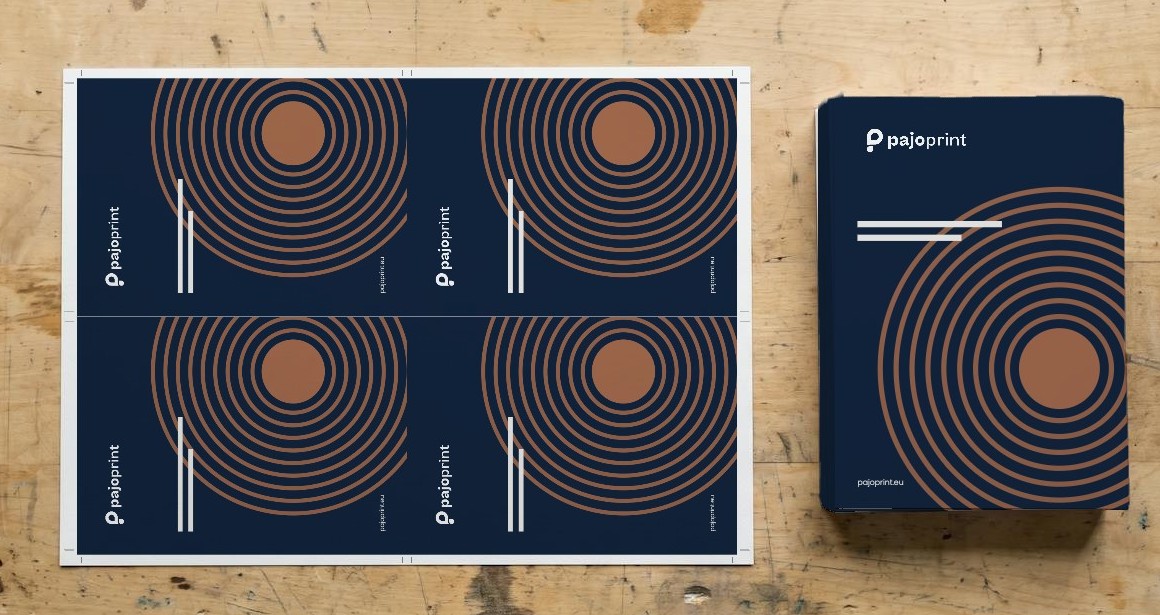
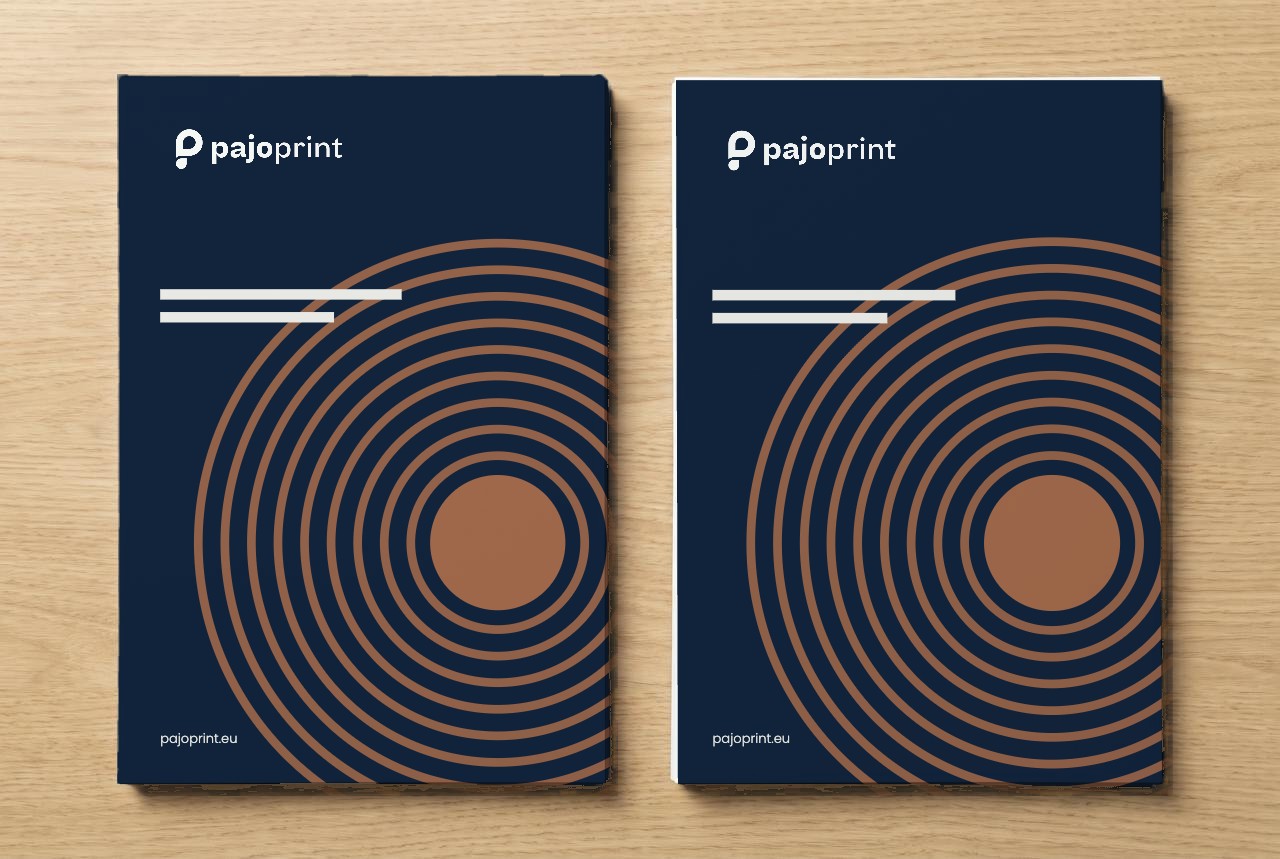
Vi trycker på ett större ark och skär trycksaken till rätt format på slutet. Snittet kan förskjutas 0,5–2 mm. Om bakgrunden slutar exakt vid skärlinjen blir det en vit rand längs kanten.
Därför har filen tre gränser:
- Utfall – 3 mm utanför skärlinjen. Hit går bakgrundsfärgen och bilder som ska gå ut i kanten. Den här delen skärs bort.
- Skärlinje – trycksakens färdiga format.
- Säkerhetsmarginal – 3 mm innanför skärlinjen. Text, logotyp och annat viktigt ska ligga innanför den.
Exempel: en A5-flyer är 148 × 210 mm. Filen med utfall är 154 × 216 mm.
I InDesign och Illustrator anger du utfallet i dokumentinställningarna (Bleed 3 mm) och väljer när du sparar PDF:en Use Document Bleed Settings. I Word och PowerPoint går det inte att ställa in utfall: gör sidan 6 mm större och håll texten minst 6 mm från kanten.
Lägg inte ramar nära kanten
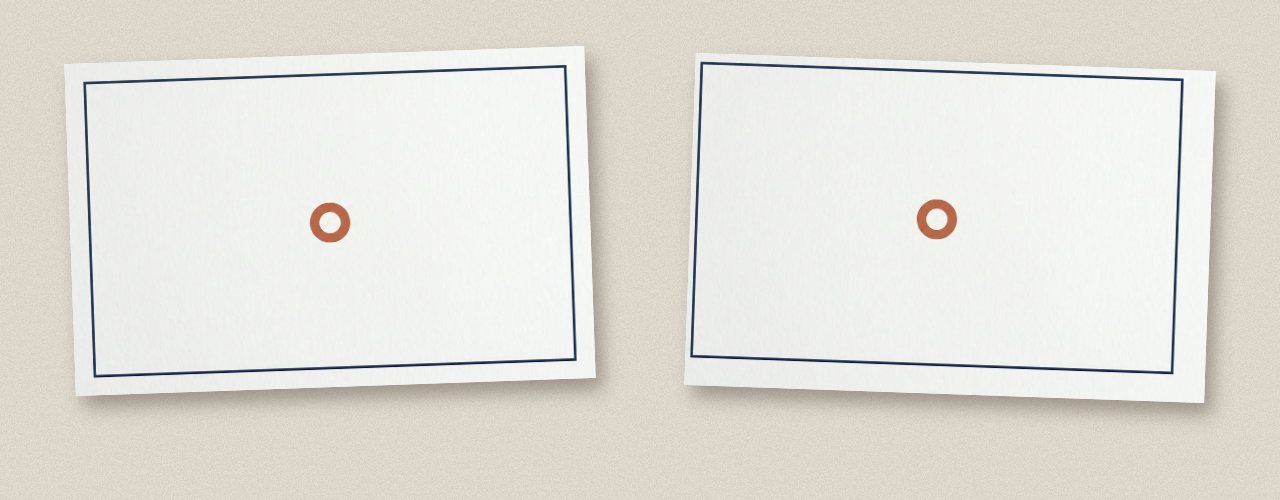
Eftersom snittet kan förskjutas 0,5–2 mm bör du undvika ramar eller linjer som löper parallellt med och nära kanten. Minsta förskjutning gör marginalen på ena sidan bredare än på den andra, och det syns. Om du behöver en ram, håll den minst 5 mm från kanten eller låt bakgrund och mönster gå ut i utfallet.
Färger, bilder och typsnitt
Färger. Skärmen blandar färg av ljus (RGB), tryckpressen av fyra tryckfärger (CMYK). En del klara skärmtoner, särskilt neongrönt, klarblått och orange, går inte att återge i tryck. Gör designen i CMYK, så ser du redan på skärmen ett mer realistiskt resultat. RGB-filer konverterar vi själva, men färgen kan då bli mattare än du räknat med.
Bilder. För tryck behövs 300 dpi i tryckstorlek. En bild från webben är oftast 72 dpi och ser suddig ut i tryck. Så kontrollerar du: bildens bredd i pixlar / 300 × 2,54 = största bredd i centimeter. En bild som är 2400 px bred räcker till 20 cm bredd. En stor affisch ses på längre avstånd, och där räcker 150 dpi.
Typsnitt. Bädda in typsnitten i PDF:en eller konvertera texten till konturer. Annars byter en annan dator ut typsnittet mot ett eget och radavstånden förskjuts.
↑ Till innehålletTryckfil från Canva
Med Canva kan du göra en korrekt tryckfil om du ställer in tre saker innan du börjar formge och gör några val när du sparar. Menynamnen står här på engelska, eftersom Canvas översättningar skiljer sig mellan språken.
- Rätt format. Create a design → Custom size, med millimeter som enhet. Ange trycksakens färdiga format, inte formatet med utfall.
- Visa utfallet. File → Settings → Show print bleed. En prickad linje visas runt sidan. Dra ut bakgrunden och bilder som ska gå ut i kanten till sidans kant, förbi den prickade linjen.
- Text inom säkerhetsmarginalen. Håll text och logotyp minst 3 mm innanför den prickade linjen.
- Spara. Share → Download. Välj filtypen PDF (1), förinställningen Print (2) och, om du har Canva Pro, färgprofilen CMYK (3). Öppna Advanced Settings och slå på Crop marks and bleed (4).
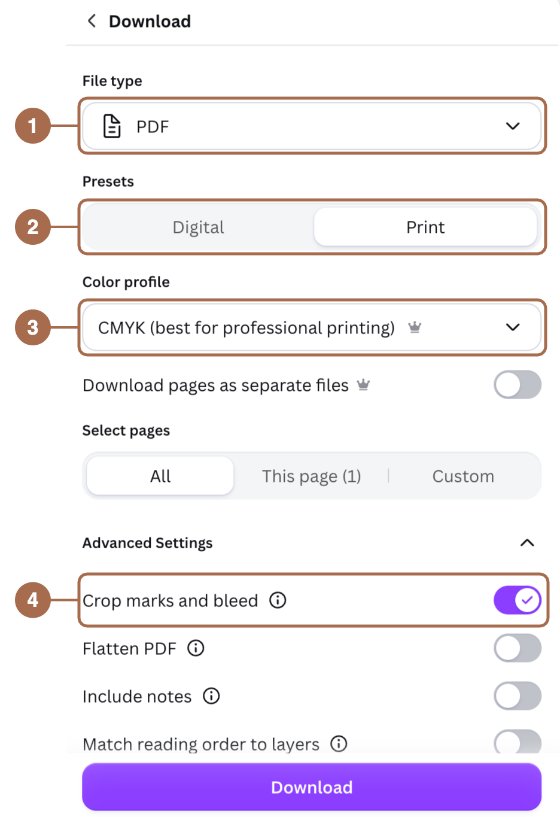
PNG, JPG och PDF med förinställningen Digital passar inte för tryck. De är gjorda för skärm och saknar utfall.
↑ Till innehålletAI i formgivningen
Om du vill formge en trycksak med AI rekommenderar vi att du använder ChatGPT, Gemini eller Claude bara till en bakgrundsbild, en illustration eller en designidé. Det bästa resultatet får du ändå med Illustrator eller ett annat professionellt formgivningsprogram. En bild från en AI-bildgenerator är ännu ingen tryckfil:
- bilden är i RGB och oftast 1024–2048 pixlar bred, vilket ger 9–17 cm vid 300 dpi;
- texten innehåller ofta fel, särskilt i å, ä och ö;
- utfall och säkerhetsmarginal tar AI inte hänsyn till.
Ett arbetssätt som fungerar har två steg. Låt AI bara göra bilden, utan text. Lägg in bilden i Canva eller ett formgivningsprogram och lägg till text och logotyp där.
Exempelprompt för bilden:
Gör en bakgrundsbild till en A5-flyer. Mått inklusive 3 mm utfall 154 × 216 mm, stående format, så hög upplösning som möjligt. Ingen text. Lämna en lugn yta i översta tredjedelen för rubriken och håll viktiga element minst 10 mm från kanten. Stil: [beskriv stil, färger och stämning].
Om bilden blir under 300 dpi i tryckstorlek, förstora den med en AI-uppskalare (upscale) och kontrollera resultatet i 100 % förstoring.
Hela tryckfilen med AI
En bildgenerator gör en bild av pixlar, men en chattbot (ChatGPT, Claude, Gemini) kan också skriva en vektorfil: SVG eller PDF där texten är riktig text och måtten anges i millimeter. På så sätt kan en enkel trycksak, till exempel en flyer, en inbjudan eller en etikett, göras direkt med AI. Resultatet beror på hur exakt kraven står i prompten.
- Skriv in mått, utfall, säkerhetsmarginal, färger och typsnitt i prompten.
- Lägg till den exakta texten som AI inte får ändra.
- Bifoga din logotypfil och be att den används oförändrad.
- Be om resultatet som vektor-PDF. Om AI ger dig en SVG-fil, öppna den i Illustrator, Inkscape eller Affinity och spara som PDF.
- Kontrollera PDF:en i 100 % förstoring: mått, å, ä och ö, telefonnummer, e-post, QR-kod.
Exempelprompt för hela filen:
Gör en tryckfil för en A5-flyer som vektor-PDF. Färdigt format 148 × 210 mm, sidstorlek inklusive 3 mm utfall 154 × 216 mm. Bakgrunden går ut till sidans kant. Text och logotyp minst 6 mm från sidans kant. Texten som riktig text, inte som bild, typsnitt [typsnittets namn]. Färger som CMYK-värden: huvudfärg C0 M90 Y85 K0, text K100. Texten exakt så här, oförändrad: [klistra in texten]. Logotypen är bifogad som fil, använd den oförändrad och rita inte om den.
Det här ska du inte göra med AI
- Låt inte en bildgenerator rita in text i bilden – bokstäverna blir förvrängda och å, ä och ö blir fel.
- Låt inte AI rita om logotypen. Använd alltid din ursprungliga logotypfil.
- Spara inte tryckfilen som JPG, PNG eller skärmbild.
- Förstora inte en liten bild flera gånger och räkna med att den blir skarp i tryck.
- Använd inte kända figurer, varumärken eller andras foton – för det behövs rättigheter.
- Kontrollera alltid nummer, adresser, datum och QR-kod. AI kan ändra dem även när du bett den låta bli.
Bindning i filen
Varje bindning har ett område där text inte kan placeras. Gör filen som enkelsidor i ordning, inte som uppslag sida vid sida – vi ordnar sidorna i uppslag själva.
Sidnummer
I en uppslagen trycksak ligger udda sidor (1, 3, 5 …) alltid till höger och jämna sidor (2, 4, 6 …) till vänster. För att numret alltid ska hamna i ytterkanten placeras det i höger hörn på udda sidor och i vänster hörn på jämna sidor. I ett formgivningsprogram sköts det av vänster och höger mallsida (master page). Samma sak gäller marginalerna: innermarginalen mot bindningen ligger till vänster på udda sidor och till höger på jämna sidor.
Omslag
Omslaget kan ligga i innehållsfilen eller skickas som en separat PDF. Om omslaget ligger i innehållsfilen är ordningen:
- framsida (omslag 1);
- insida framsida (omslag 2);
- innehållssidor;
- näst sista sidan: insida baksida (omslag 3);
- sista sidan: baksida (omslag 4).
Om omslagets insidor ska vara tomma, lägg in tomma sidor på deras plats. Då har filen 4 sidor mer än innehållet, till exempel 32 innehållssidor + omslag = 36 sidor. Omslaget till en limbunden trycksak ligger alltid i en separat fil, eftersom ryggen sitter i mitten.
Spiral- och kambindning
Sidorna stansas längs bindningskanten. Håll text, sidnummer och logotyp minst 10 mm från bindningskanten. Bakgrunden kan gå över kanten, hålen går bara igenom den. I en kalender som binds upptill vänder du baksidorna 180°, så att texten är rättvänd när du bläddrar.
Limbindning
En limbunden bok går inte att öppna helt platt, och upp till 1 mm fräses bort från ryggen. Lämna minst 15 mm fritt utrymme vid ryggkanten på innehållssidorna. Omslaget limmas också fast i inlagan längs ryggen, så lägg inget viktigt intill ryggen på omslagets insida eller på första och sista innehållssidan. Omslaget är en separat PDF: baksida, rygg och framsida bredvid varandra.
Ryggbredd = antal sidor / 2 × papperets tjocklek + cirka 0,5 mm för omslaget. 200 sidor på obestruket 100 g papper: 100 × 0,12 + 0,5 = 12,5 mm. Text kan placeras på ryggen om den är minst 5 mm bred. Tjockleken på våra papper finns under Vanliga frågor, för andra papper skickar vi ryggbredden före tryck.
Häftning
Sidantalet ska vara delbart med fyra. I en tjockare broschyr förskjuts de inre sidorna mot kanten efter skärning, så håll texten minst 5 mm från ytterkanten.
↑ Till innehålletFolie och blindprägling i filen
För folie och blindprägling tillverkar vi en kliché i metall. I filen markerar du med en färg vad som ska få folie eller pressas in i papperet. Den färgen trycks inte.
- På samma sida: markera folie eller blindprägling med 100 % magenta (C0 M100 Y0 K0) och använd inte magenta någon annanstans i designen.
- På en separat sida: lägg bara det elementet i 100 % svart (K) eller 100 % magenta (M), exakt på samma plats som på trycksidan.
I båda fallen vektorgrafik och text konverterad till konturer. För folie ska linjer vara minst 0,3 mm och text 7 pt, för blindprägling 0,35 mm och 8 pt. Folie ska ligga 3 mm och blindprägling 5 mm innanför skärlinjen. Båda kan förskjutas upp till 1 mm i förhållande till trycket, så placera dem inte exakt på en tryckt linje.
Läs mer i artikeln Visitkort med folietryck och blindprägling.
↑ Till innehålletInnan du skickar: checklista
- PDF, helst PDF/X-1a eller PDF/X-4
- Sidstorlek = färdigt format + 3 mm utfall på varje sida
- Text och logotyp minst 3 mm innanför skärlinjen, inga ramar nära kanten
- Färger i CMYK
- Bilder 300 dpi i tryckstorlek
- Typsnitt inbäddade eller konverterade till konturer
- Enkelsidor i rätt ordning
- Bindningsmarginal för bundna trycksaker, rätt ryggbredd vid limbindning
- Folie eller blindprägling markerad med magenta eller på en separat sida
Hjälp med tryckfilen
Vi kontrollerar varje fil före tryck och hör av oss om något behöver ändras. Om du behöver hjälp med design eller tryckfil, skicka en förfrågan.
Skicka en förfrågan