Kuidas teha trükifail, mis jõuab trükki ilma parandusteta
Ideed & nõuanded · Trükifailid
Trükifaili ettevalmistamine: lõikevaru, Canva, AI ja köide
Ekraanil hea välja nägev fail ei ole veel trükifail. Ekraan näitab valgust ja RGB-värve, trükimasin kannab paberile CMYK-tinti ja lõikur lõikab valmis trükise mõõtu. Kui failis pole lõikevaru, pildid on väikese resolutsiooniga või tekst on liiga serva lähedal, tuleb see välja alles trükises.
Siit leiad, mida trükifail vajab, kuidas seda Canvas teha, mida AI kujundamisel teeb ja mida mitte ning kuidas arvestada köite, fooliumi ja surutrükiga. Lõpus on kontrollnimekiri, mille saad enne saatmist läbi käia.
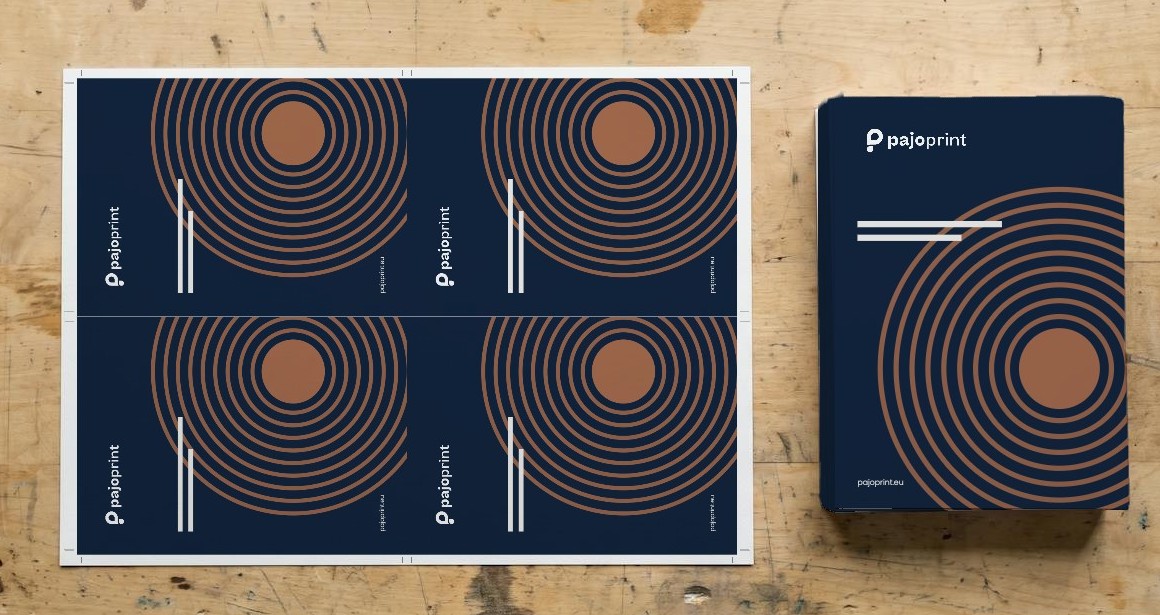
Kuidas fail trükimasinani jõuab
Trükimasin ei näe sinu kujundust pildina. Enne trükki läheb PDF läbi trükiettevalmistuse programmi (RIP), mis jagab iga lehe neljaks värvikihiks: tsüaan (C), magenta (M), kollane (Y) ja must (K). Iga kihi iga punkti kohta on kirjas üks arv 0–100%: kui palju sellest värvist sinna kohta panna. Masin kannab selle paberile tihedate täppidena – mida suurem protsent, seda tihedamalt täpid koos on. Sinu silm segab täpid kokku üheks tooniks.
Näiteks erkpunane on C0 M100 Y100 K0: täis magentat ja kollast, üldse mitte tsüaani ega musta. Kui failis on RGB-värv, teeb RIP selle arvutuse ise ja tulemus ei pruugi olla see, mida ekraanil nägid. Kui failis on juba CMYK-väärtused, lähevad need masinasse nii, nagu kujundaja need määras.
↑ SisukordaLõikevaru ja turvaala
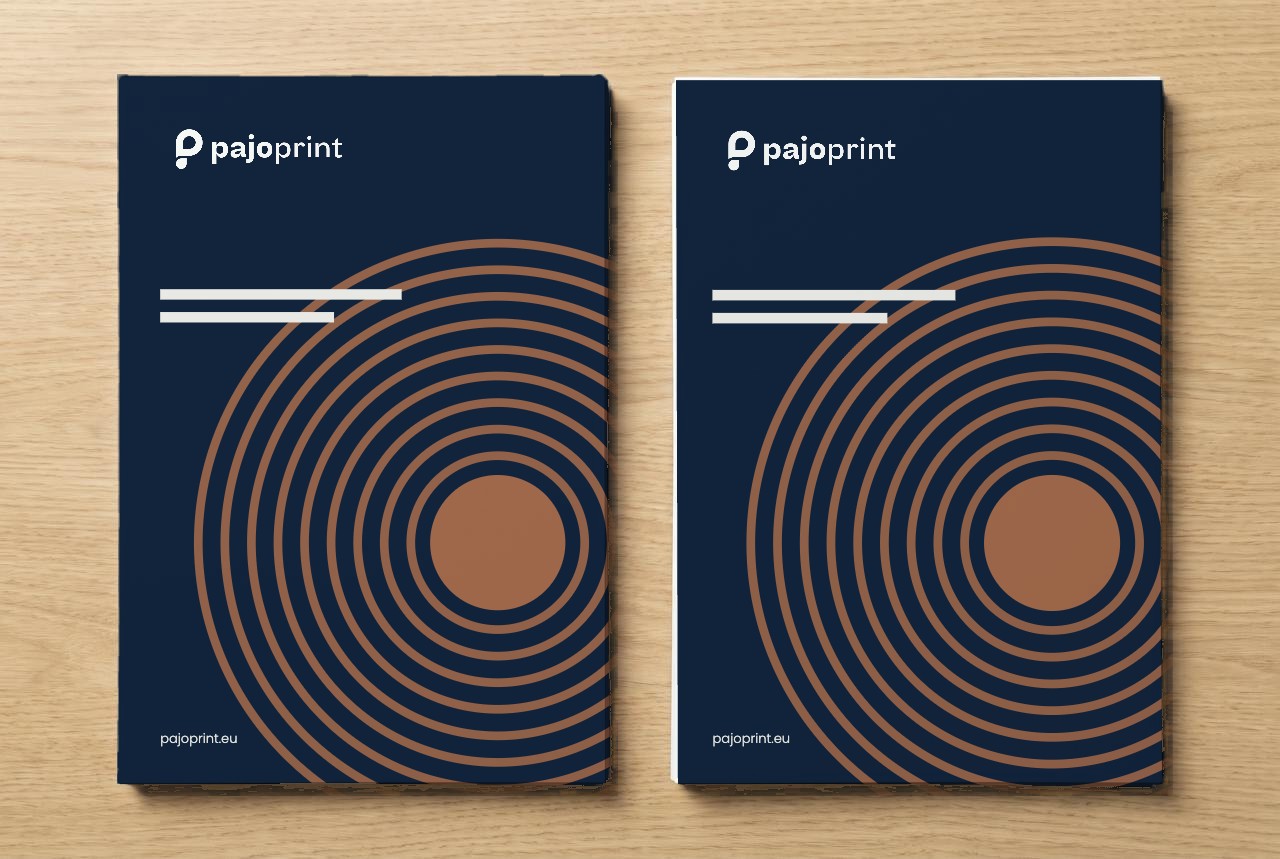
Trükime suuremale lehele ja lõikame trükise lõpuks mõõtu. Lõikejoon võib nihkuda 0,5–2 mm. Kui taust lõpeb täpselt lõikejoonel, jääb servale valge triip.
Seepärast on failis kolm piiri:
- Lõikevaru – 3 mm üle lõikejoone. Siia ulatuvad taustavärv ja servani minevad pildid. See osa lõigatakse ära.
- Lõikejoon – trükise valmis mõõt.
- Turvaala – 3 mm lõikejoonest sissepoole. Tekst, logo ja muu oluline jäävad selle sisse.
Näide: A5 flaier on 148 × 210 mm. Fail koos lõikevaruga on 154 × 216 mm.
InDesignis ja Illustratoris määrad lõikevaru dokumendi seadetes (Bleed 3 mm) ja valid PDF-i salvestades Use Document Bleed Settings. Wordis ja PowerPointis lõikevaru seadistada ei saa: tee lehe suurus 6 mm suurem ja hoia tekst servast vähemalt 6 mm kaugusel.
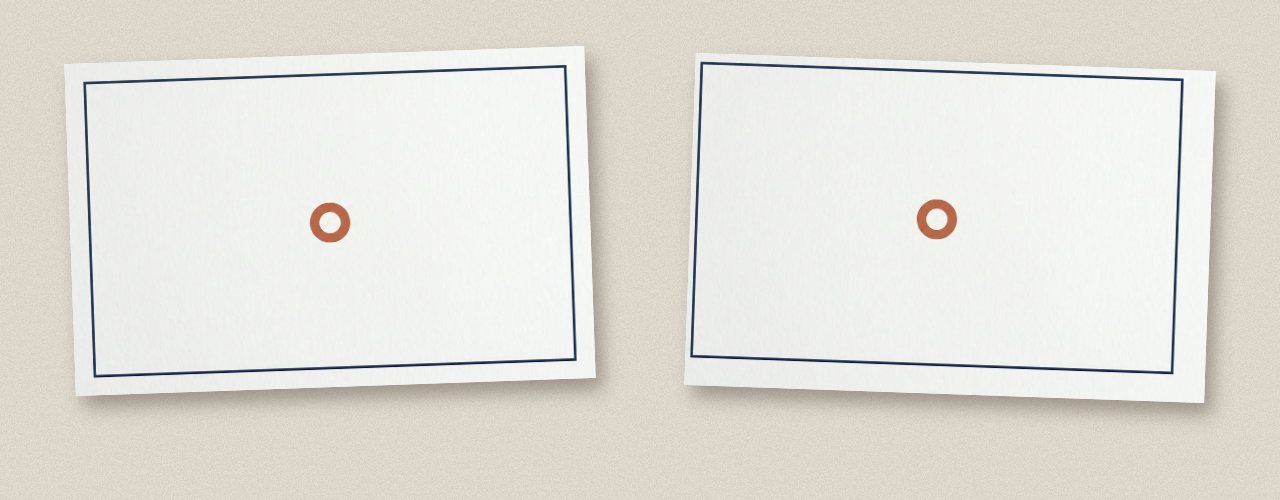
Ära pane raami serva lähedale
Kuna lõikejoon võib nihkuda 0,5–2 mm, ei ole soovitav kasutada servaga paralleelset raami või joont serva lähedal. Väikseimgi nihe teeb ühe serva veerise teisest laiemaks ja see hakkab silma. Kui raam on vajalik, jäta see servast vähemalt 5 mm kaugusele või vii taust ja muster lõikevaruni välja.
Värvid, pildid ja fondid
Värvid. Ekraan segab värvi valgusest (RGB), trükimasin neljast tindist (CMYK). Osa ekraani erksaid toone, eriti neoonroheline, erksinine ja oranž, trükis ei tule. Tee kujundus CMYK-s, siis näed juba ekraanil tõepärasemat tulemust. RGB-faili teisendame ise, aga värv võib siis oodatust tuhmim olla.
Pildid. Trükiks on vaja 300 dpi trükisuuruses. Veebist võetud pilt on tavaliselt 72 dpi ja näeb trükis udune välja. Kontrolli: pildi laius pikslites / 300 × 2,54 = suurim laius sentimeetrites. 2400 px lai pilt sobib kuni 20 cm laiusele. Suurt plakatit vaadatakse kaugemalt ja seal piisab 150 dpi-st.
Fondid. Manusta fondid PDF-i või teisenda tekst kurvideks. Muidu asendab teine arvuti fondi oma omaga ja reavahed nihkuvad.
↑ SisukordaTrükifail Canvast
Canvaga saab teha korraliku trükifaili, kui seadistad kolm asja enne kujundamist ja paar valikut salvestamisel. Menüüde nimed on siin inglise keeles, sest Canva tõlked keeliti erinevad.
- Õige suurus. Create a design → Custom size, ühikuks millimeetrid. Sisesta trükise valmis mõõt, mitte koos lõikevaruga.
- Lõikevaru nähtavaks. File → Settings → Show print bleed. Lehe äärde tekib punktiirjoon. Vii taust ja servani minevad pildid lehe servani, üle punktiirjoone.
- Tekst turvaalasse. Hoia tekst ja logo punktiirjoonest vähemalt 3 mm sissepoole.
- Salvesta. Share → Download. Vali failitüübiks PDF (1), eelseadistuseks Print (2) ja Canva Pro kasutajana värviprofiiliks CMYK (3). Ava Advanced Settings ja lülita sisse Crop marks and bleed (4).
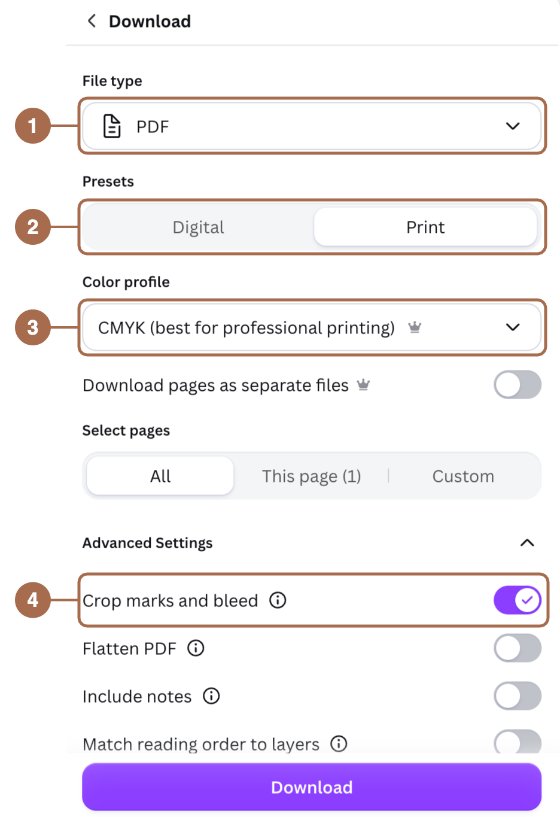
Trükiks ei sobi PNG, JPG ega PDF eelseadistusega Digital. Need on ekraani jaoks ja neis puudub lõikevaru.
↑ SisukordaAI kujundamisel
Kui soovid trükise kujundada AI abil, soovitame ChatGPT, Gemini või Claude abil teha pigem ainult taustapilt, illustratsioon või kujunduse idee. Parima tulemuse saamiseks kasuta siiski Illustratorit või mõnda muud professionaalset kujundusprogrammi. AI pildigeneraatori pilt ei ole veel trükifail:
- pilt on RGB-s ja tavaliselt 1024–2048 pikslit lai, mis annab 300 dpi juures 9–17 cm;
- tekstis tuleb ette vigu, eriti täpitähtedes;
- lõikevaru ja turvaala AI ise ei arvesta.
Töötav töökäik on kahes osas. Lase AI-l teha ainult pilt, ilma tekstita. Pane pilt Canvasse või kujundusprogrammi ja lisa tekst ning logo seal.
Näidisprompt pildile:
Tee taustapilt A5 flaierile. Mõõdud koos 3 mm lõikevaruga 154 × 216 mm, püstformaat, võimalikult suur resolutsioon. Ilma tekstita. Jäta ülemisse kolmandikku rahulik ala pealkirja jaoks ja hoia olulised elemendid servast vähemalt 10 mm kaugusel. Stiil: [kirjelda stiili, värve ja meeleolu].
Kui pilt jääb trükisuuruses alla 300 dpi, suurenda seda AI-suurendajaga (upscale) ja kontrolli tulemust 100% suurenduses.
Kogu trükifail AI-ga
Pildigeneraator teeb pikslitest pildi, aga vestlusrobot (ChatGPT, Claude, Gemini) oskab kirjutada ka vektorfaili: SVG või PDF, kus tekst on päris tekst ja mõõdud millimeetrites. Nii saab lihtsa trükise, näiteks flaieri, kutse või sildi, teha otse AI-ga. Tulemus sõltub sellest, kui täpselt nõuded käsus kirjas on.
- Kirjuta käsku mõõdud, lõikevaru, turvaala, värvid ja font.
- Lisa täpne tekst, mida AI ei tohi muuta.
- Lisa oma logo fail ja palu seda kasutada muutmata.
- Palu tulemust vektor-PDF-ina. Kui AI annab SVG-faili, ava see Illustratoris, Inkscapes või Affinitys ja salvesta PDF-ina.
- Kontrolli PDF 100% suurenduses: mõõt, täpitähed, telefoninumber, e-post, QR-kood.
Näidisprompt kogu failile:
Tee A5 flaieri trükifail vektor-PDF-ina. Valmis mõõt 148 × 210 mm, lehe suurus koos 3 mm lõikevaruga 154 × 216 mm. Taust ulatub lehe servani. Tekst ja logo vähemalt 6 mm lehe servast. Tekst päris tekstina, mitte pildina, font [fondi nimi]. Värvid CMYK-väärtustena: põhivärv C0 M90 Y85 K0, tekst K100. Tekst täpselt selline, muutmata: [kleebi tekst]. Logo on lisatud failina, kasuta seda muutmata ja ära joonista seda ümber.
Mida AI-ga mitte teha
- Ära lase pildigeneraatoril teksti pildi sisse joonistada – tähed tulevad moonutatud ja täpitähed valed.
- Ära lase AI-l logo ümber joonistada. Kasuta alati oma originaallogo faili.
- Ära salvesta trükifaili JPG-, PNG- ega ekraanipildina.
- Ära suurenda väikest pilti mitu korda suuremaks ja looda, et trükis on see terav.
- Ära kasuta tuntud tegelasi, kaubamärke ega teiste fotosid – nende kasutamiseks on vaja õigusi.
- Ära jäta kontrollimata numbreid, aadresse, kuupäevi ja QR-koodi. AI võib neid muuta ka siis, kui palusid mitte muuta.
Köide failis
Igal köitel on oma koht, kuhu teksti panna ei saa. Fail tehakse üksiklehekülgedena, järjest, mitte kõrvuti paaridena – paaridesse paigutame lehed ise.
Leheküljenumbrid
Avatud trükises on paaritud leheküljed (1, 3, 5 …) alati paremal ja paarisleheküljed (2, 4, 6 …) vasakul. Et number jääks alati välisserva, on see paaritul leheküljel paremas ja paarisleheküljel vasakus nurgas. Kujundusprogrammis teeb seda vasak- ja parempoolne põhileht (master page). Sama kehtib veeriste kohta: köitepoolne ehk sisemine veeris on paaritul leheküljel vasakul, paarisleheküljel paremal.
Kaaned
Kaane saad panna sisufaili või saata eraldi PDF-ina. Kui kaas on sisufailis, on järjekord selline:
- esikaas (kaas 1);
- esikaane sisekülg (kaas 2);
- sisuleheküljed;
- eelviimane leht: tagakaane sisekülg (kaas 3);
- viimane leht: tagakaas (kaas 4).
Kui kaane siseküljed jäävad tühjaks, lisa nende kohale tühjad leheküljed. Siis on failis 4 lehekülge rohkem kui sisu, näiteks 32 sisulehekülge + kaas = 36 lehekülge. Liimköite kaas on alati eraldi failis, sest selle keskel on selg.
Spiraal- ja kammköide
Lehed augustatakse köiteservast. Hoia tekst, leheküljenumbrid ja logo köiteservast vähemalt 10 mm kaugusel. Taust võib minna üle serva, augud lõikavad selle lihtsalt läbi. Ülaservast köidetud kalendris keera tagaküljed 180°, siis on tekst lehte keerates õigetpidi.
Liimköide
Liimköites raamat ei avane lamedaks ja selga freesitakse kuni 1 mm. Jäta sisulehtedel seljapoolsesse serva vähemalt 15 mm vaba ruumi. Kaas liimitakse ka selja kõrvalt sisuploki külge, nii et kaane siseküljele ja esimesele ning viimasele sisulehele selja kõrvale olulist ei pane. Kaas on eraldi PDF: tagakaas, selg ja esikaas kõrvuti.
Seljapaksus = lehekülgede arv / 2 × paberi paksus + umbes 0,5 mm kaane jaoks. 200 lk katmata 100 g paberil: 100 × 0,12 + 0,5 = 12,5 mm. Seljale saab teksti panna, kui selg on vähemalt 5 mm. Meie paberite paksused on KKK-s, muu paberi puhul saadame seljapaksuse enne trükki.
Klamberköide
Lehekülgede arv jagub neljaga. Paksemas brošüüris nihkuvad sisemised lehed pärast lõikamist serva poole, seega hoia tekst välisservast vähemalt 5 mm kaugusel.
↑ SisukordaFoolium ja surutrükk failis
Fooliumi ja surutrüki jaoks valmistame metallklišee. Failis näitad värviga, mis läheb fooliumisse või pressitakse paberisse. Seda värvi ei trükita.
- Samal lehel: märgi foolium või surutrükk 100% magentaga (C0 M100 Y0 K0) ja ära kasuta magentat mujal kujunduses.
- Eraldi lehel: pane ainult see kujutis 100% musta (K) või 100% magentasse (M), täpselt samasse kohta kui trükilehel.
Mõlemal juhul vektorgraafika ja tekst kurvides. Fooliumis peab joon olema vähemalt 0,3 mm ja kiri 7 pt, surutrükis 0,35 mm ja 8 pt. Foolium jääb lõikejoonest 3 mm, surutrükk 5 mm sissepoole. Mõlemad võivad trüki suhtes nihkuda kuni 1 mm, seega ära paiguta neid täpselt trükitud joone peale.
Täpsemalt loe artiklist Foolium- ja surutrükiga visiitkaardid.
↑ SisukordaEnne saatmist: kontrollnimekiri
- PDF, eelistatult PDF/X-1a või PDF/X-4
- Lehe suurus = valmis mõõt + 3 mm lõikevaru igas servas
- Tekst ja logo vähemalt 3 mm lõikejoonest sees, raam mitte serva lähedal
- Värvid CMYK-s
- Pildid 300 dpi trükisuuruses
- Fondid manustatud või kurvides
- Leheküljed üksikult ja õiges järjekorras
- Köitega trükisel köiteserva varu, liimköites õige seljapaksus
- Foolium või surutrükk märgitud magenta või eraldi lehega
Abi trükifailiga
Kontrollime iga faili enne trükki ja anname teada, kui midagi tuleb muuta. Kui vajad abi kujunduse või trükifaili tegemisel, saada päring.
Saada päring